
Тема: AHK v2: Клиент Google Translate
Google Translate для AutoHotkey v2
Исходный код (GitHub)
Клиент Google Translate для Windows, позволяющий переводить выделенный текст из любого приложения с помощью горячей клавиши или работать через отдельное окно переводчика. Поддерживает озвучивание исходного текста и перевода. Регистрация и собственный API-ключ не требуются.
Быстрый старт
Установите AutoHotkey v2.0 и запустите скрипт.
При первом запуске дождитесь подготовки языковых данных. В открывшемся окне выбора языков проверьте предложенную пару или укажите языки самостоятельно и нажмите «Сохранить».
Чтобы перевести текст из любого приложения, выделите его и нажмите Ctrl+C+C: удерживая Ctrl, нажмите C два раза подряд. Перевод появится в окне переводчика.
Открыть окно переводчика можно двойным щелчком по иконке программы в трее.
Настройка языков
Для автоматического выбора направления перевода программа использует пару «родной язык — второй язык». Родной язык — ваш основной язык, на который обычно переводится иностранный текст; второй — язык, с которым вы чаще всего работаете. Например, для пары «русский — английский» английский текст переводится на русский, а русский — на английский. Если направление определить не удаётся, программа переводит на родной язык.
Языковая пара задаёт направление по умолчанию, но не ограничивает ручной выбор: в окне переводчика можно указать любые поддерживаемые исходный и целевой языки.
При первом запуске программа предлагает пару и просит подтвердить её в заполненном окне выбора. Родным предлагается язык интерфейса Windows, вторым — язык из списка предпочитаемых языков Windows; если второго языка там нет, используются региональные настройки, текущая раскладка клавиатуры или запасной английский язык. Если второй язык определить нельзя, его нужно выбрать самостоятельно. Подтверждённая пара сохраняется и используется при последующих запусках.
Изменить пару можно в любое время: щёлкните правой кнопкой мыши по иконке программы в трее, выберите Languages..., укажите родной и второй языки и нажмите «Сохранить». После сохранения программа перезапустится с новой парой. Окно выбора языков также можно открыть при запуске, передав скрипту параметр --language-setup.
Автоматический выбор направления перевода
При переводе выделенного текста программа пытается определить, к какому языку пары он относится, и выбирает противоположный язык для перевода. Для этого учитываются письменность и характерные признаки некоторых языков, а исходный язык запроса по-прежнему определяется Google автоматически. Если направление остаётся неоднозначным, сначала выполняется перевод на родной язык. Если Google определит исходный язык как совпадающий с выбранным целевым, программа один раз попробует обратное направление.
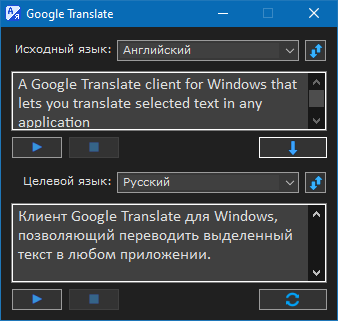
Окно переводчика
В верхнем поле можно ввести или вставить исходный текст, выбрать исходный и целевой языки, а затем нажать кнопку перевода или Enter. Чтобы вставить перенос строки, нажмите Shift+Enter.
Кнопка обратного перевода переводит текст из нижнего поля в обратном направлении. То же делает Enter, нажатый в нижнем поле. Кнопки рядом со списками языков меняют исходный и целевой языки местами; то же делает Ctrl+Tab в окне переводчика. Если в списке исходного языка выбрано «Определить язык» и язык ещё не определён, менять нечего, и об этом появляется уведомление. При наведении указателя на кнопку появляется подсказка на родном языке.
Если исходный язык определён автоматически — при переводе по Ctrl+C+C или когда в списке выбрано «Определить язык», — в списке показывается найденный язык, а подпись слева от списка меняется на «Обнаруженный язык». Такой язык только показан: новый текст, переведённый из окна, определяется заново. Чтобы закрепить язык для следующих переводов из окна, выберите его в списке, даже если он уже показан: подпись вернётся к «Исходный язык». Подсказка на подписи напоминает об этом. Когда программа сама меняет язык строки, например автоопределение нашло другой язык, подпись этой строки ненадолго подсвечивается.
Если в поле выделен фрагмент текста, перевод и озвучивание этого поля работают только с ним: кнопкой перевода (или Enter) переводится, а кнопкой воспроизведения озвучивается выделенный фрагмент, а не весь текст. Так можно, например, перевести одно предложение из длинного текста или прослушать один из вариантов перевода.
Размер окна можно изменять мышью: при растягивании за верхний край увеличивается верхнее текстовое поле, а за нижний — нижнее. Если высота окна больше минимальной, то есть хотя бы одно поле увеличено, можно изменить и соотношение полей, не меняя высоту окна: перетащите нижнюю границу верхнего поля или верхнюю границу нижнего. После перевода нижнее поле увеличивается под текст, если в подменю Options меню трея не включено Remember Window Size. Чтобы изменить размер шрифта отдельного поля, наведите на него указатель, удерживайте Ctrl и прокручивайте колесо мыши.
Транскрипция
Если включён пункт Options → Show Romanization, под полем с текстом, написанным не латиницей, появляется полоса с его латинской транскрипцией: пиньинь для китайского, ромадзи для японского, транслитерация для кириллицы и т. д. Полоса выделена фоном, показывает две строки и использует шрифт того же размера, что и поле; переносы строк в ней те же, что в тексте.
Транскрипция связана с текстом. Щелчок или выделение в поле выделяет соответствующую часть транскрипции и прокручивает к ней полосу, а прокрутка поля колесом прокручивает и полосу. Щелчок в полосе, наоборот, выделяет соответствующую часть текста в поле. Колесо мыши над полосой прокручивает её по одной строке, а поле прокручивается к соответствующему тексту. Если полоса в фокусе (после щелчка в ней), колесо работает как клавиши со стрелками вверх и вниз: перемещает курсор по строкам и тоже выделяет соответствующую часть текста. Частями служат предложения; длинное предложение делится по знакам препинания на куски, которые помещаются в полосу, и при изменении ширины окна деление подстраивается. Если Google вернёт транскрипцию, которую не удаётся сопоставить с текстом, она показывается без такой связи.
Транскрипцию даёт отдельный сервис Google. Если он временно не отвечает, например из-за частых запросов, новая транскрипция не появляется, но уже полученная по-прежнему берётся из кэша; примерно через две минуты программа пробует снова. Перевод от этого не зависит.
Произношение
Если включён пункт Options → Show Pronunciation, в строке кнопок поля, между кнопкой остановки и кнопкой перевода, показывается словарное произношение слова, например [ˈwôdər] для water. Google даёт его только для отдельных слов английского, итальянского и немецкого языков, и не для каждого слова.
После перевода показывается произношение текста поля, если это одно слово, а для нижнего поля — основного перевода, без списка вариантов. Чтобы узнать произношение другого слова, например одного из вариантов перевода или слова во фразе, дважды щёлкните по нему: появятся слово и его произношение. Пока ответ не получен, после слова бегут точки. [—] означает, что у Google нет произношения этого слова, [?] — что Google не ответил; попробуйте позже. Когда выделение снято, снова показывается произношение основного слова поля.
Это запись из словарей Google, а не международная фонетическая транскрипция (МФА). В английской записи заглавные сочетания вроде TH, SH, NG обозначают один звук, в итальянской слово разбито на слоги с ударением (cà·sa), в немецкой отмечено только ударение (Haús).
Артикли
Если включён пункт Options → Show Articles, при переводе отдельного слова на немецкий, итальянский, испанский, французский или португальский существительные в списке вариантов показываются с артиклями: der Tisch, la mesa, l'école. Если известен артикль основного перевода, это слово с артиклем выводится первым среди вариантов; сам основной перевод остаётся без артикля, поэтому копируется и вставляется как раньше.
Артикли берутся из словаря Google и появляются вскоре после перевода; если Google не отвечает, варианты показываются без них. Артикли известны не для всех слов: например, основного перевода может не быть в словаре Google. Изредка Google в них ошибается.
Меню трея
Щёлкните правой кнопкой мыши по иконке программы, чтобы открыть меню настроек. Переключаемые настройки, кроме Windowless Mode, собраны в подменю Options. Основные команды:
Open GUI — открыть окно переводчика
Languages... — изменить пару «родной язык — второй язык»
Windowless Mode — не показывать окно при переводе выделенного текста, а заменить выделение готовым переводом. Если до получения перевода переключиться в другое окно или поле, перевод только копируется в буфер обмена
Options → Dark Theme — переключить тёмную и светлую темы
Options → Use Multiple GUIs — открывать отдельное окно для каждого нового перевода
Options → Copy Main Translation — автоматически копировать основной перевод в буфер обмена
Options → Remember Window Size — запоминать ширину окна и высоты обоих текстовых полей: новые окна открываются с этими размерами, а перевод не меняет размер окна
Options → Switch Keyboard Layout — при переходе в текстовое поле переключать раскладку клавиатуры на язык этого поля, если такая раскладка установлена. Если в Windows одна раскладка для всех окон, при уходе из окна переводчика возвращается прежняя. В списках языков включается раскладка родного языка: названия языков написаны на нём. Включено по умолчанию
Options → Show Romanization — показывать латинскую транскрипцию текста, написанного не латиницей, в полосе под его текстовым полем (см. «Транскрипция»). По умолчанию выключено
Options → Show Pronunciation — показывать словарное произношение отдельных английских, итальянских и немецких слов в строке кнопок поля (см. «Произношение»). По умолчанию выключено
Options → Show Articles — показывать артикли существительных в вариантах перевода на немецкий, итальянский, испанский, французский и португальский (см. «Артикли»). По умолчанию выключено
Add To Startup — включить или отключить запуск программы вместе с Windows
Clear Cache — очистить кэш переводов, озвучки, транскрипции, произношения и артиклей
Двойной щелчок по иконке выполняет команду Open GUI. В меню также доступны открытие папки скрипта, перезапуск и завершение программы. При запуске исходного .ahk-файла дополнительно показывается команда Edit This Script.
Основные возможности
Программа автоматически выбирает направление внутри сохранённой языковой пары.
При переводе отдельных слов могут отображаться дополнительные значения и варианты перевода.
Длинный текст автоматически разбивается на подходящие для запроса части, а результат собирается в единый перевод.
Переносы строк внутри предложения, например в тексте, скопированном из PDF или письма, перед переводом убираются, и предложение переводится целиком. Сам исходный текст при этом показывается без изменений.
Если все строки текста начинаются с одного и того же маркера комментария или цитаты (;, //, #, --, %, >), маркер перед переводом убирается и возвращается в начало каждой строки результата. Многострочный комментарий переносится по исходной ширине, так что перевод можно вставить обратно в код.
Поддерживаются тёмная и светлая темы, несколько окон переводчика и режим работы без окна.
Кэш
Переводы, озвучка, транскрипция, произношение и артикли сохраняются в кэше на диске и доступны после перезапуска программы. Когда кэш заполняется, самые старые записи заменяются новыми. По умолчанию его размер ограничен 100 МБ; изменить это значение можно параметром Cache Size MB в файле settings.ini. Для очистки используйте Clear Cache в меню трея.
Озвучивание
Кнопки воспроизведения рядом с текстовыми полями позволяют озвучить исходный текст или перевод, приостановить воспроизведение и остановить его. Если в поле выделен фрагмент текста, озвучивается только он. Для отдельных английских слов используется словарное произношение Oxford, когда оно доступно; в остальных случаях применяется Google TTS.
Озвучивание использует компоненты Windows Media Foundation. В редакциях Windows N/KN для этого может потребоваться установка Media Feature Pack.
Системные требования
Windows 10/11
AutoHotkey v2.0 для запуска исходного .ahk-файла
Подключение к интернету для первоначальной настройки, новых переводов и озвучивания
Папка скрипта, доступная для записи: в ней хранятся настройки, список языков и кэш
Для перевода и озвучивания обрабатываемый текст отправляется сервисам Google. Программа обращается к тем же интерфейсам Google Translate, что и собственные браузерные клиенты Google (перевод сайтов в Google Translate и расширение Google Dictionary), поэтому собственный API-ключ не требуется. API-ключи в исходном коде — публичные ключи, встроенные в эти клиенты Google, а не личные ключи автора: они не привязаны ни к чьему аккаунту Google Cloud, и за использование программы никому не выставляется счёт. Эти интерфейсы могут измениться со стороны Google.

